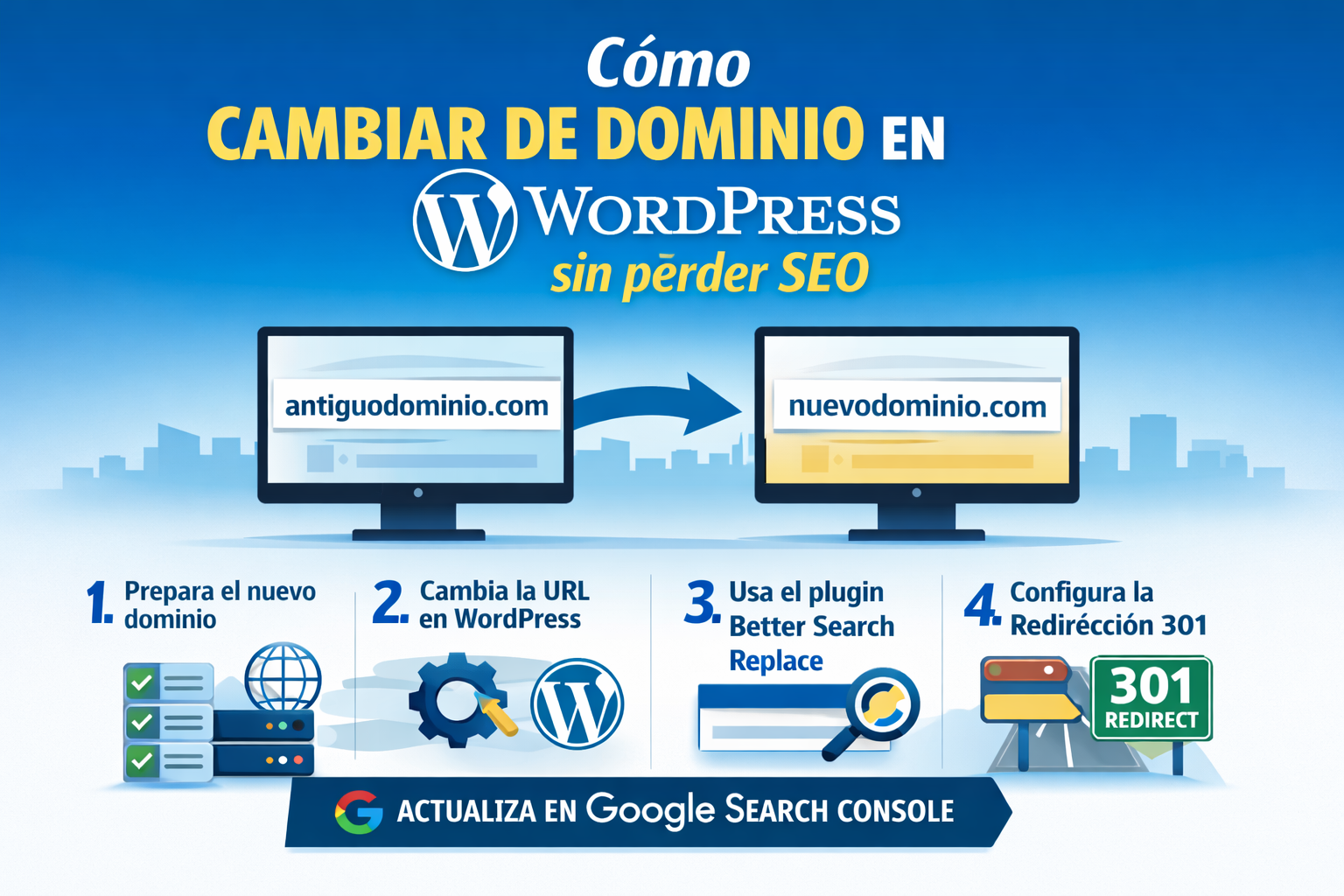
Cambiar el nombre de dominio de una web en WordPress es una decisión estratégica que puede deberse a un rebranding, mejora de marca, expansión del proyecto o cambio de enfoque editorial. Sin embargo, si no se hace correctamente, puede provocar pérdida de tráfico, errores 404 masivos y caída en Google.
En esta guía te explicamos cómo cambiar un dominio en WordPress de forma profesional y segura, utilizando un plugin para actualizar todas las URLs internas y manteniendo el posicionamiento SEO.
Índice de contenidos
Cuándo es necesario cambiar el dominio
Algunas situaciones habituales en las que se realiza este proceso:
- Cambio de marca o nombre del proyecto
- Compra de un dominio más corto o más potente
- Unificación de varios proyectos en uno solo
- Mejora de imagen corporativa
- Expansión a otro mercado
Sea cual sea el motivo, el procedimiento debe seguir un orden técnico muy concreto.
Paso 1: Preparar el nuevo dominio
Antes de tocar WordPress:
- Comprar el nuevo dominio
- Apuntarlo al mismo servidor mediante DNS
- Esperar a que se propague correctamente
Es importante no eliminar todavía el dominio antiguo.
Paso 2: Cambiar la dirección en WordPress
Una vez el nuevo dominio apunta al servidor:
- Entrar en el panel de WordPress
- Ir a Ajustes → Generales
- Cambiar Dirección de WordPress (URL)
- Cambiar Dirección del sitio (URL)
Guardar cambios.
Si se pierde acceso al panel, estos valores pueden modificarse desde la base de datos en la tabla wp_options, campos siteurl y home.
Paso 3: Usar el plugin para cambiar todas las URLs internas
Aquí es donde entra la parte más importante del proceso.
WordPress guarda el dominio en múltiples lugares dentro de la base de datos: artículos, páginas, imágenes, menús, widgets, campos personalizados y configuraciones SEO.
Para actualizarlos correctamente se recomienda el plugin Better Search Replace.
Cómo usar el plugin
- Ir a Plugins → Añadir nuevo
- Buscar Better Search Replace
- Instalar y activar
- Ir a Herramientas → Better Search Replace
En el campo “Buscar” introducir:
En el campo “Reemplazar por” introducir:
Seleccionar todas las tablas y ejecutar primero como prueba (modo simulación). Si todo es correcto, realizar el reemplazo definitivo.
Este proceso actualiza:
- Enlaces internos
- Imágenes
- Constructores visuales
- Widgets
- Metadatos SEO
- Campos personalizados
Paso 4: Configurar redirección 301 (clave para el SEO)
Para no perder posicionamiento, el dominio antiguo debe redirigir automáticamente al nuevo.
En el archivo .htaccess del dominio antiguo se debe añadir:
RewriteEngine On
RewriteCond %{HTTP_HOST} ^antiguodominio\.com [NC]
RewriteRule ^(.*)$ https://nuevodominio.com/$1 [L,R=301]
Esta redirección permanente conserva la autoridad SEO y traspasa el posicionamiento al nuevo dominio.
Paso 5: Actualizar Google Search Console
Después del cambio:
- Añadir el nuevo dominio en Search Console
- Usar la herramienta “Cambio de dirección”
- Enviar el nuevo sitemap
- Supervisar errores 404 durante 30 días
Errores comunes que pueden arruinar la migración
- No hacer copia de seguridad previa
- No utilizar plugin para reemplazo masivo
- No configurar redirección 301
- Cambiar dominio y estructura de URLs al mismo tiempo
- No limpiar la caché tras el cambio
Conclusión
Cambiar el dominio de una web en WordPress no es complicado, pero sí requiere precisión técnica. Utilizar un plugin como Better Search Replace garantiza que todas las URLs internas se actualicen correctamente, mientras que la redirección 301 protege el posicionamiento en buscadores.
Una migración bien ejecutada puede realizarse sin apenas impacto en tráfico. Una mal planificada puede provocar pérdidas durante meses. Por eso, seguir cada paso en el orden adecuado es fundamental.