Lector inmersivo se diseñó originalmente para satisfacer las necesidades de los lectores con dislexia y disgrafía. Sin embargo, cualquier persona que quiera facilitar la lectura en su dispositivo puede beneficiarse de esta herramienta.
Índice de contenidos
Entrar en el modo lector en Lector inmersivo
Entrar en el modo lector en Lector inmersivo simplificará la página en la que estás ocultando elementos emergentes y botones que distraen, lo que te dejará solo con las partes importantes: contenido textual y visual. Una vez que entres en el modo lector, empieza a usar herramientas como Lectura en voz alta, Preferencias de texto, Herramientas gramaticales y Preferencias de lectura.
Para acceder al modo lector, use Microsoft Edge para visitar un sitio web que quiera leer. Seleccione Introducir lector inmersivo en la barra de direcciones o use el método abreviado de teclado F9.
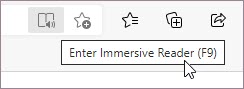
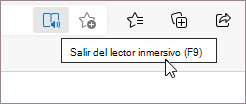
Para salir del Lector inmersivo, seleccione Salir del Lector inmersivo en la barra de direcciones o use el método abreviado de teclado F9.
Para obtener más información, visite Entrar en la vista de lectura con Lector inmersivo en Microsoft Edge.
Sugerencia: Si no ve el icono de Lector inmersivo en la barra de direcciones, aún puede ver el texto en Lector inmersivo. Solo tiene que seleccionar el texto que desea leer, hacer clic con el botón derecho y seleccionar Abrir en Lector inmersivo en el menú contextual.
Lectura en voz alta en Microsoft Edge
Leer en voz alta es una herramienta sencilla pero potente que lee el texto de una página web de forma audibóbética.
Para empezar, seleccione Lectura en voz alta en la barra de herramientas de Lector inmersivo. Después de iniciar Lectura en voz alta, aparece una barra de herramientas de la cinta de opciones en la parte superior de la página. La barra de herramientas incluye botones para reproducir audio, saltar al párrafo siguiente o anterior y ajustar las opciones de voz. Las opciones de voz le permiten cambiar la voz del lector y ralentizar o acelerar su ritmo de lectura.
Para dejar de escuchar, seleccione el botón Pausar o la X para cerrar Lectura en voz alta.
Sugerencia: Otra forma de acceder a Lectura en voz alta es seleccionar Configuración y más > Lectura en voz alta.
Preferencias de texto en Lector inmersivo
Elija entre una amplia variedad de opciones de texto y color, como Tamaño de texto, Espaciado de texto y Temas de página para mejorar su experiencia en Lector inmersivo.
Busque esta configuración en Preferencias de texto en la barra de herramientas de Lector inmersivo.
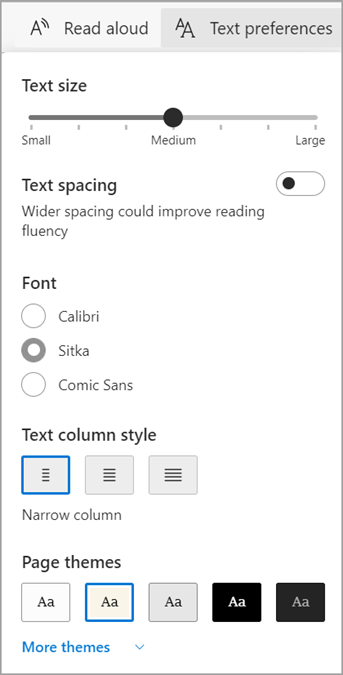
- Tamaño del texto:Debajo de la etiqueta Tamaño del texto, mueve el control deslizante hacia la derecha para aumentar el tamaño del texto; moverlo a la izquierda para que el texto sea más pequeño.
- Espaciado de texto: Active Espaciado de texto para aumentar el espaciado entre líneas de texto.
- Estilo de columna de texto: Ajuste el ancho de las columnas de texto de la página.
- Temas de página: Elija entre una variedad de temas de página y opciones de color, incluidos temas inspirados en los filtros Irlen Spectral para personas con síndrome de Irlen. Seleccione Más temas para ver todos los temas disponibles.
Herramientas gramaticales en Lector inmersivo
Las herramientas gramaticales ayudan a mejorar la comprensión de la lectura dividiendo palabras en sílabas y resaltando nombres, verbos y adjetivos.
Para abrir Herramientas gramaticales, seleccione Herramientas gramaticales en la barra de herramientas Lector inmersivo.
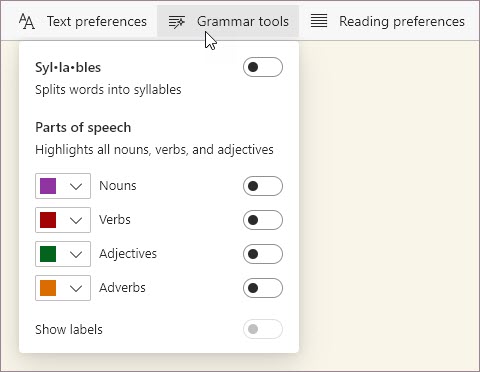
- Sílabas: Activa Sílabas para dividir palabras mostrando puntos pequeños entre sílabas.
- Elementos de la oración: En Elementos de la oración, activa Sustantivos, Verbos, Adjetivos o Adverbios para resaltar todos los nombres, verbos, adjetivos o adverbios de la página en un color que corresponda al color de la etiqueta. Personalice los colores de resaltado y muestre etiquetas en línea activando Mostrar etiquetas.
Preferencias de lectura en Lector inmersivo
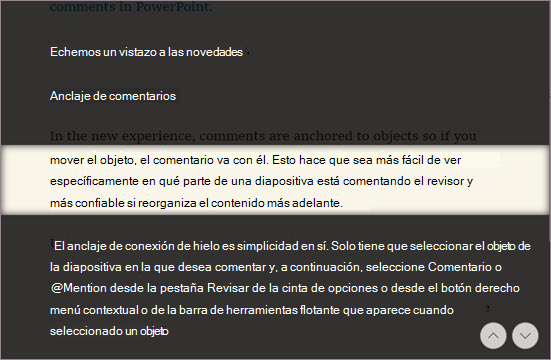
En Preferencias de lectura, puede activar herramientas como Foco de línea para centrarse en la lectura de una, tres o cinco líneas a la vez, el diccionario de imágenes para ver una representación visual de una palabra o Traducir para cambiar el idioma del texto.
Busque estas herramientas en Preferencias de lectura en la barra de herramientas de Lector inmersivo.
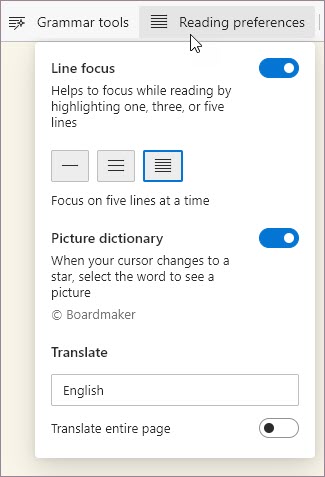
- Foco de línea:Foco de línea limita el foco de la lectura a una, tres o cinco líneas en Lector inmersivo. Cuando solo una parte del texto está resaltada, el contenido es más fácil de leer y comprender.
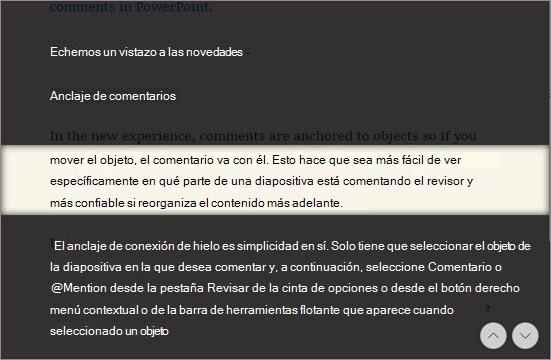 Use las flechas arriba y abajo de Lector inmersivo o las teclas arriba y abajo del teclado para mover el foco de línea hacia arriba o hacia abajo en la página.
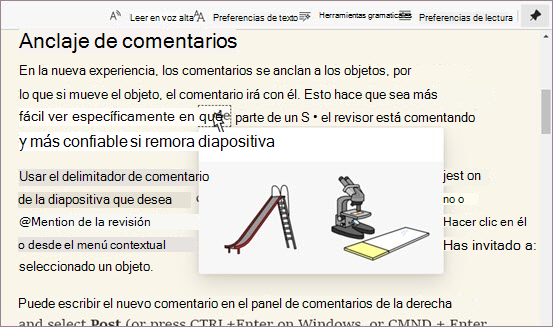
 - Diccionario de imágenes: Con el Diccionario de imágenes activado, puede hacer clic en cualquier palabra y ver una ilustración relacionada con el significado.
- Traducir: Traducir le permite cambiar el idioma del texto que está leyendo. Selecciona el idioma de la lista y activa Traducir página completa.
crosoft Edge
Lector inmersivo en Microsoft Edge simplifica los diseños de página web, elimina el desorden y le ayuda a personalizar su experiencia de lectura en Windows 10 y Windows 11. También hay muchas herramientas sorprendentes de aprendizaje y accesibilidad dentro de Microsoft EdgeLector inmersivo que pueden ayudar a mejorar la comprensión de la lectura y mejorar el aprendizaje.
Lector inmersivo se diseñó originalmente para satisfacer las necesidades de los lectores con dislexia y disgrafía. Sin embargo, cualquier persona que quiera facilitar la lectura en su dispositivo puede beneficiarse de esta herramienta.
Entrar en el modo lector en Lector inmersivo
Entrar en el modo lector en Lector inmersivo simplificará la página en la que estás ocultando elementos emergentes y botones que distraen, lo que te dejará solo con las partes importantes: contenido textual y visual. Una vez que entres en el modo lector, empieza a usar herramientas como Lectura en voz alta, Preferencias de texto, Herramientas gramaticales y Preferencias de lectura.
Para acceder al modo lector, use Microsoft Edge para visitar un sitio web que quiera leer. Seleccione Introducir lector inmersivo en la barra de direcciones o use el método abreviado de teclado F9.
Escribir Lector inmersivo
Para salir del Lector inmersivo, seleccione Salir del Lector inmersivo en la barra de direcciones o use el método abreviado de teclado F9.
Salir de Lector inmersivo
Para obtener más información, visite Entrar en la vista de lectura con Lector inmersivo en Microsoft Edge.
Sugerencia: Si no ve el icono de Lector inmersivo en la barra de direcciones, aún puede ver el texto en Lector inmersivo. Solo tiene que seleccionar el texto que desea leer, hacer clic con el botón derecho y seleccionar Abrir en Lector inmersivo en el menú contextual.
Lectura en voz alta en Microsoft Edge
Leer en voz alta es una herramienta sencilla pero potente que lee el texto de una página web de forma audibóbética.
Para empezar, seleccione Lectura en voz alta en la barra de herramientas de Lector inmersivo. Después de iniciar Lectura en voz alta, aparece una barra de herramientas de la cinta de opciones en la parte superior de la página. La barra de herramientas incluye botones para reproducir audio, saltar al párrafo siguiente o anterior y ajustar las opciones de voz. Las opciones de voz le permiten cambiar la voz del lector y ralentizar o acelerar su ritmo de lectura.
Para dejar de escuchar, seleccione el botón Pausar o la X para cerrar Lectura en voz alta.
Sugerencia: Otra forma de acceder a Lectura en voz alta es seleccionar Configuración y más > Lectura en voz alta.
Preferencias de texto en Lector inmersivo
Elija entre una amplia variedad de opciones de texto y color, como Tamaño de texto, Espaciado de texto y Temas de página para mejorar su experiencia en Lector inmersivo.
Busque esta configuración en Preferencias de texto en la barra de herramientas de Lector inmersivo.
Preferencias de texto en Lector inmersivo para Microsoft Edge.
Tamaño del texto:Debajo de la etiqueta Tamaño del texto, mueve el control deslizante hacia la derecha para aumentar el tamaño del texto; moverlo a la izquierda para que el texto sea más pequeño.
Espaciado de texto: Active Espaciado de texto para aumentar el espaciado entre líneas de texto.
Estilo de columna de texto: Ajuste el ancho de las columnas de texto de la página.
Temas de página: Elija entre una variedad de temas de página y opciones de color, incluidos temas inspirados en los filtros Irlen Spectral para personas con síndrome de Irlen. Seleccione Más temas para ver todos los temas disponibles.
Herramientas gramaticales en Lector inmersivo
Las herramientas gramaticales ayudan a mejorar la comprensión de la lectura dividiendo palabras en sílabas y resaltando nombres, verbos y adjetivos.
Para abrir Herramientas gramaticales, seleccione Herramientas gramaticales en la barra de herramientas Lector inmersivo.
Lector inmersivo herramientas gramaticales
Sílabas: Activa Sílabas para dividir palabras mostrando puntos pequeños entre sílabas.
Elementos de la oración: En Elementos de la oración, activa Sustantivos, Verbos, Adjetivos o Adverbios para resaltar todos los nombres, verbos, adjetivos o adverbios de la página en un color que corresponda al color de la etiqueta. Personalice los colores de resaltado y muestre etiquetas en línea activando Mostrar etiquetas.
Preferencias de lectura en Lector inmersivo
En Preferencias de lectura, puede activar herramientas como Foco de línea para centrarse en la lectura de una, tres o cinco líneas a la vez, el diccionario de imágenes para ver una representación visual de una palabra o Traducir para cambiar el idioma del texto.
Busque estas herramientas en Preferencias de lectura en la barra de herramientas de Lector inmersivo.
Preferencias de lectura en Lector inmersivo
Foco de línea:Foco de línea limita el foco de la lectura a una, tres o cinco líneas en Lector inmersivo. Cuando solo una parte del texto está resaltada, el contenido es más fácil de leer y comprender.
Foco de línea en Lector inmersivo Use las flechas arriba y abajo de Lector inmersivo o las teclas arriba y abajo del teclado para mover el foco de línea hacia arriba o hacia abajo en la página.
Diccionario de imágenes: Con el Diccionario de imágenes activado, puede hacer clic en cualquier palabra y ver una ilustración relacionada con el significado.
Diccionario de imágenes en Lector inmersivo
Traducir: Traducir le permite cambiar el idioma del texto que está leyendo. Selecciona el idioma de la lista y activa Traducir página completa.